马上注册,结交更多好友,享用更多功能,让你轻松玩转社区
您需要 登录 才可以下载或查看,没有账号?立即注册
×
作为计算机硬件的“灵魂”,显卡驱动直接决定了显卡的性能发挥和系统稳定性。然而,许多新手在面对驱动版本选择、安装步骤和更新策略时常常一头雾水。本文将从基础概念出发,帮你理清显卡驱动的核心要点,并给出实用建议。一、显卡驱动是什么?为何重要? 显卡驱动是连接操作系统与显卡硬件的桥梁,负责将图形指令翻译为硬件可执行的操作。没有驱动,显卡无法被系统识别,更无法发挥性能。
二、驱动分类:选对类型是关键英伟达显卡驱动主要分为以下几类,需根据需求选择: 适用场景:游戏玩家首选,针对新游戏优化性能,支持光追、DLSS 等技术。 适用场景:设计师、视频剪辑等创意工作者,针对专业软件(如Adobe系列)优化稳定性 安全更新驱动 适用场景:老旧显卡(如Kepler架构的GTX 600/700系列),仅修复安全漏洞,不提供性能升级 特殊功能驱动
三、如何选择正确的驱动版本? 明确需求
游戏玩家:优先选择Game Ready驱动; 专业用户:选择Studio驱动; 老旧显卡用户:仅需安全更新驱动。
匹配硬件与系统
CUDA兼容性
深度学习用户需注意驱动支持的CUDA版本(如驱动516.94最高支持CUDA 11.7,升级后可支持CUDA 12.x)。
四、驱动下载与安装:两种主流方式工具:英伟达官方应用 NVIDIA App(已取代GeForce Experience),可自动检测并安装最新驱动。
五、何时建议更新驱动?何时不建议? 系统提示安全漏洞(如Kepler显卡用户需安装474.14版本修复漏洞); 需要新功能(如DLSS 4、VSR视频增强)。 不建议更新:
当前驱动稳定且无特殊需求; 新版驱动存在已知问题(如性能下降、闪屏); 专业软件依赖特定CUDA版本,需固定驱动。
六、常见问题与解决方案 安装失败:检查系统版本匹配性,以管理员权限运行安装程序。
七、注意事项官方渠道下载:第三方网站驱动可能存在风险,建议从英伟达官网或NVIDIA App获取。
显卡驱动的选择与更新并非“越新越好”,而是需要结合硬件型号、使用场景和稳定性需求综合考量。对于新手,推荐通过NVIDIA App实现自动化管理;进阶用户则可手动控制版本,灵活适配专业需求。保持驱动与硬件的“默契配合”,才能让显卡性能全面释放!
延伸阅读:
| 


 闽公网安备35062302000276号 | 闽ICP备2024076463号-1 | 论坛技术支持QQ群171867948 | 论坛问题,充值问题请联系QQ1308068381


 再发某公司的PADS格式 PCB封装库全套共享
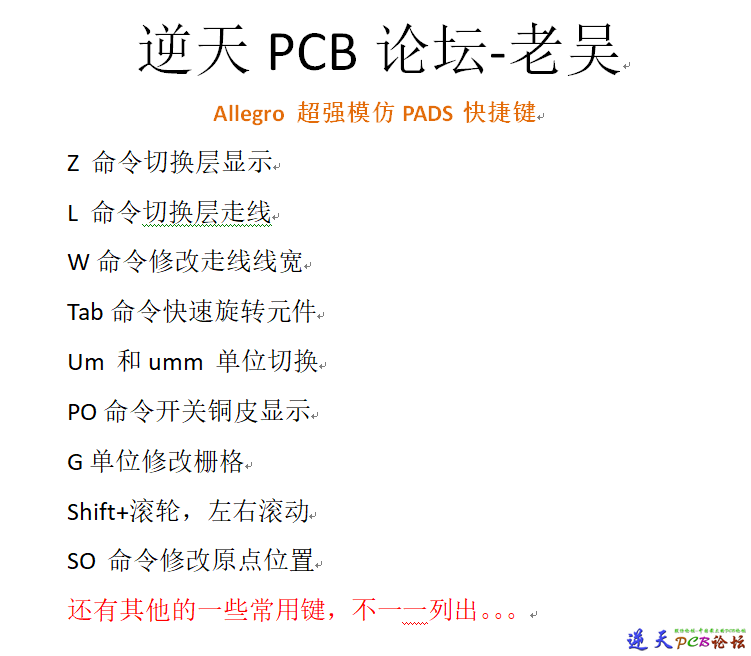 Allegro超强最全模仿PADS快捷键实现Z切换层
 10Gbps USB外设控制器原理图PCB
 GPS NTP Server 从GPS卫星上获取时间给局域
 WT1232 + LSM6D3TR +L3G4200D 做的蓝牙遥控
 STM32F030C8T6 最小系统核心板PCB文件
 RK3566 核心板PCB文件
 allegro羊皮卷
 C386757_以太网连接器(RJ45+RJ11)_R-RJ45R0
 Nvidia RTX3080 GA102 GF PG133-A03 RevA
 推荐AI硬件设计设计平台-见微开物JetV
 16级亮度可调VK16K33CQ LED驱动支持矩阵按
 Altium designer 元件库大全(终结版)
 黄仁勋辞职,“皮衣刀客”时代落幕
 配套STM32H7核心板的主板
 MTK6228手机主板PCB及原理图AXK7L30227+TLA09ZZA
 基于XCZU27DR设计的18层射频采集与处理板卡
 SSD SM2246EN 2.5英寸SSD的PCB原理图
 JC-AGL-萃茶机升级版 控制板PCB文件
 瑞芯微RV1126B_HDK(20250613) PCB参考图纸和通用说明文档等
 树莓派RP2350B 最小系统PCB和原理图


 发表于 2025-5-8 22:50
 提升卡
 置顶卡
 变色卡(高亮)
 千斤顶
 照妖镜