- 打卡等级:初入少年
- 打卡总天数:2
- 打卡月天数:0
- 打卡总奖励:7
- 最近打卡:2025-11-23 12:45:13
二级逆天
- 积分
- 291

|
马上注册,结交更多好友,享用更多功能,让你轻松玩转社区
您需要 登录 才可以下载或查看,没有账号?立即注册
×
1、首先打开需要生成贴片图、焊位图的PCB文件,单击文件→单击生成PDF。
-

-
efb861bd4c7c34b3ebcebd0f5841037de0373125.jpg?x-bce-process=image%2Fresize%2Cm_lfit%2Cw_500%
204.06 MB, 下载次数: 7, 下载积分:金币 -1 枚
2、把其他的一些层先删除掉,只保留顶层和底层,假如底层没有元器件的话也可以把底层也删除掉只保留顶层。
-
-
7efc527c34b33c41eb355df4887de137c8762e25.jpg?x-bce-process=image%2Fresize%2Cm_lfit%2Cw_500%
177.71 MB, 下载次数: 1, 下载积分:金币 -1 枚
3、单击PDF Document选项,然后方向选择最合适,其他的保持默认的就行了。
-
-
4d3d2ab33c4133ba0ace8dc86a37c97623bc2f25.jpg?x-bce-process=image%2Fresize%2Cm_lfit%2Cw_500%
181.52 MB, 下载次数: 0, 下载积分:金币 -1 枚
4、选中Top,单击添加层的按钮,将Silkscreen Top层一起添加进来,这两个层分别勾选如图所示几个选项。
-
-
35f2224133bad341d9f26f82427622bc7cc52c25.jpg?x-bce-process=image%2Fresize%2Cm_lfit%2Cw_500%
184.13 MB, 下载次数: 0, 下载积分:金币 -1 枚
5、选中Bottom层,单击添加层的按钮,将Silkscreen Bottom层添加进来,按如图所示勾选需要的项目。Bottom的话就将镜像图像这个选项勾选上。
-
-
3d002dbad341037d3ab847c3a9bc7dc5ce672d25.jpg?x-bce-process=image%2Fresize%2Cm_lfit%2Cw_500%
182.12 MB, 下载次数: 0, 下载积分:金币 -1 枚
6、参数都设置完了之后就单击一下保存按钮,然后单击生成PDF按钮弹出如图对话框,选择文件保存路径,命名文件名,单击保存即可。
-
-
32fbcd41037de13715f9ac09f6c5cf672a5f2a25.jpg?x-bce-process=image%2Fresize%2Cm_lfit%2Cw_500%
233.59 MB, 下载次数: 0, 下载积分:金币 -1 枚
7、确定之后就可以生成如图所示的焊位图,如果这个颜色看着不习惯就单击保存退出PDF配置界面去重新设置颜色再生成PDF就可以了。
-
-
d2001d7de137c976ff33f37044672b5fd4462b25.jpg?x-bce-process=image%2Fresize%2Cm_lfit%2Cw_500%
79.07 MB, 下载次数: 0, 下载积分:金币 -1 枚
8、如果希望焊位图可以看到焊盘的话就把这SMD焊盘选项勾选上,假如是拼板,或者有一些2D线想显示出来也把2D线这个选项勾选上。
-
-
023cff37c97622bca34a41d2a05fd54604962825.jpg?x-bce-process=image%2Fresize%2Cm_lfit%2Cw_500%
155.09 MB, 下载次数: 0, 下载积分:金币 -1 枚
|
|


 闽公网安备35062302000276号 | 闽ICP备2024076463号-1 | 论坛技术支持QQ群171867948 | 论坛问题,充值问题请联系QQ1308068381


 再发某公司的PADS格式 PCB封装库全套共享
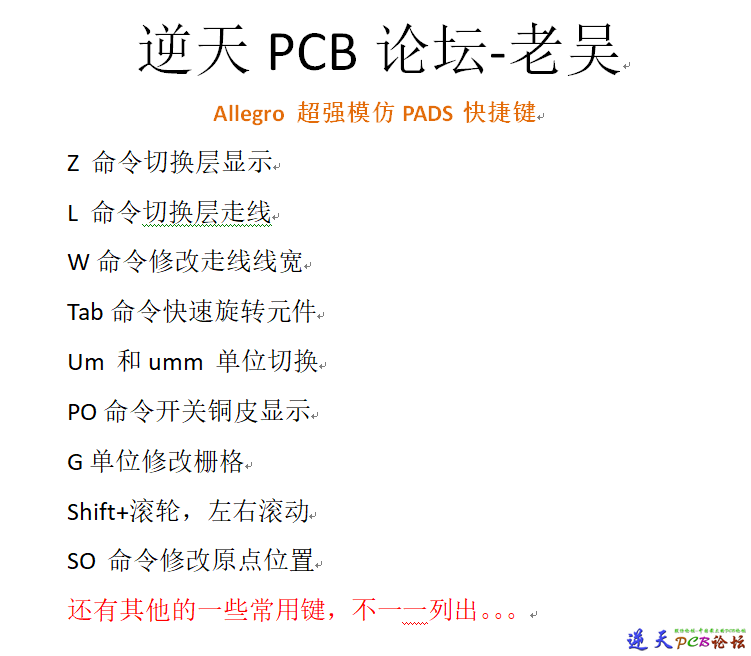 Allegro超强最全模仿PADS快捷键实现Z切换层
 Larus Sensor V2.2 导航感知板(机器人 /
 RYA H-Bridge V7,4 通道直流有刷电机驱动
 STM32G030C8T6 做的一个控制板PCB和原理图
 树莓派RP2040 最小系统核心板PCB和原理图
 MAX5184BEEG+ 和MAX4414ESA+ 做的一个音视
 allegro羊皮卷
 GD32F503xx_Datasheet_Rev0.9RC6.pdf
 联想 Lenovo V340 笔记本原理图和维修点位
 显卡电路图Gigabyte GeForce RTX 4090 GV-N
 SK海力士DDR5内存详解|16Gb颗粒型号、技术
 率能SS8833T双H桥电机驱动芯片_替代DRV8833
 XL530S无线接收芯片
 配套STM32H7核心板的主板
 MTK6228手机主板PCB及原理图AXK7L30227+TLA09ZZA
 基于XCZU27DR设计的18层射频采集与处理板卡
 JC-AGL-萃茶机升级版 控制板PCB文件
 瑞芯微RV1126B_HDK(20250613) PCB参考图纸和通用说明文档等
 SSD SM2246EN 2.5英寸SSD的PCB原理图
 树莓派RP2350B 最小系统PCB和原理图


 发表于 2021-5-7 17:49
 提升卡
 置顶卡
 变色卡(高亮)
 千斤顶
 照妖镜


 发表于 2021-5-7 18:07


 发表于 2021-5-8 09:29