|
|
马上注册,结交更多好友,享用更多功能,让你轻松玩转社区
您需要 登录 才可以下载或查看,没有账号?立即注册
×
一、准备工作
新建一个DDB文件,再新建相关的原理图文件, 并做好相关准备设计PCB的准备工作,这个相信想画四层板的朋友都会, 不用我多讲了。
二、新建文件
新建一个PCB文件, 在KeepOutLayer层画出PCB的外框, 如下图,用过Protel的朋友们应该都会。
三、设置板层
在PCB界面中点击主菜单Design 再点击Layer Stack Manager 如图:
点击后弹出下面的层管理器对话框, 因为在Protel中默认是双面板,所以,我们看到的布线层只有两层。
现在我们来添加层,先单击左边的TopLayer, 再单击层管理器右上角的Add Plane按钮,添加内电层,这里说明一下,因为现在讲的是用负片画法的四层板,所以,需要添加内电层,而不是Add Layer。
单击 后,将在TopLayer的下自动增加一个 层,双击该层,我们就可以编辑这一层的相关属性,如下图:
在Name对应的项中,填入VCC,点击确定关闭对话框,也就是将该层改名为VCC,作为设计时的电源层。
按同样的方法,再添加一个GND层。完成后如图:
四、导入网络
回到原理图的界面,单击主菜单Design ==> Update PCB如图:
=>
选择要更新的PCB文件,点击Apply ,
再点击左边的 ,查看我们在原理图中所做的设计是否正确。
这里,我们把 项打上勾,只查看错误的网络。
在这里,我们没有发现有任何错误网络时,可以单击 将网络导入PCB文件了。
这种导入网络的方法是Protel的原理图导入网络到PCB的一个很方便的方法,不用再去生成网络表了。同时,修改原理图后的文件,也可用此方法快速更新PCB文件。
五、布局
由于这个基本大家都会,所以省略了,完成后如图:
六、设置内电层
我们再执行主菜单Design 下的Layer Stack Manager 弹出层管理器,
双击VCC层,在弹出的对话框中,在Net name 的下拉对话框中选择VCC网络,给这一层真正定义为VCC网络,之前的只是取个VCC的名称而已,与VCC网络相同的元件管脚及过孔,均会与该层自动连接,从而不用布线。
用同样的方法给GND层定义网络,将其定义为GND网络。点击OK关闭对话框。这时,我们发现,在PCB中,有些元件的PAD的中心有一个十字,这是因为,这个焊盘的网络是VCC或者GND,说明已经与相对应的网络连通。如图:
在图中,焊盘上的十字架的颜色就代表相对应连接内电层的颜色。如:内电层GND为棕色,则焊盘的十字也为棕色。
七、布线
[800字…………省略]
八、内电层分割
当Top Layer与BottomLayer层没有足够的空间来布信号线时,而又不想增加更多的信号层, 我们就需要将这些信号线走在内电层上,做法如下:
先确定要走在内电层的网络,再单击主菜单Place, 选择 项。如图:
弹出分割内电层的对话框,如图:
在Connect to Net中选择一个要布在内电层的网络,这里,假如,我们选AA1网络,在 中,我们设置为0.5mm, 这就是在内电层中与其它网络的距离。这个尽量设大一点,至少在0.3mm以上,一般为0.5mm,因为,在内层中,间距太小会导致生产时不良率较高。在Layer中,我们选VCC, ( 建议不要在层做内层分割,因为,在设计时,尽量保持的完整性,提高抗干扰能力。)
设置好后点OK,再在PCB中找到AA1网络的PAD处画线,将要布在该层的PAD或VIA包围起来,形成一个闭合的多边形。(注意,这个线在内层中,是无铜区域,也就是在顶层的线与线中的间隙,所以,不能画到与焊盘重叠)如图:
这时,网络为AA1的PAD中心也多了个十字架,说明,AA1网络已经从VCC层将这里焊盘连接起来了,注:千万注意,在内电层中不要再对这些焊盘进行走线了。
九、看内电层
在PCB内层设置完毕后,我们要来查看内层是否正确,当然,最先是用眼睛来查看整个板了。下面,我们来看看下面这个图:
前面已经讲过,带十字PAD是已经和内电层对应网络连接OK的,我们要怎么查看这个PAD是否有铜铂连接呢? 其实只要想象力丰富一点的人,就会知道,PCB中负片做法:就是有画线的地方就是没有铜铂的区域,那么,在上图中,黑色的区域在做出PCB板后,就是有铜铂的区域了,现在,我们可以用一种简单的方法去查看。
首先,在PCB界面中,点击主菜单Tool(T下的选项 (或按T 、P快捷键),打开参数设置对话框:
然后、单击 颜色选项卡,打开颜色设置对话框,如图:
假如我们要查看的是VCC内电层,这里,我们将 的颜色设置为深一点的颜色,如棕黑色;再将背景色 设为平常的红色,单击OK关闭对话框。
再次,我们关掉其它的一些不需要的层,如:丝印层等,方便我们查看PCB,下面我们再来看一下PCB文件,如图:
在图中,红色区域就是有铜铂的地方(也就是内电层中没有画线之处),在棕黑色的区域,就是无铜铂区(就是内电层中有画线的区域),这样,这块板就像被铺了铜的PCB文件一样了。
PCB的最后文件,如图:
哈哈,一块四层板完成了!!! |
|


 闽公网安备35062302000276号 | 闽ICP备2024076463号-1 | 论坛技术支持QQ群171867948 | 论坛问题,充值问题请联系QQ1308068381


 再发某公司的PADS格式 PCB封装库全套共享
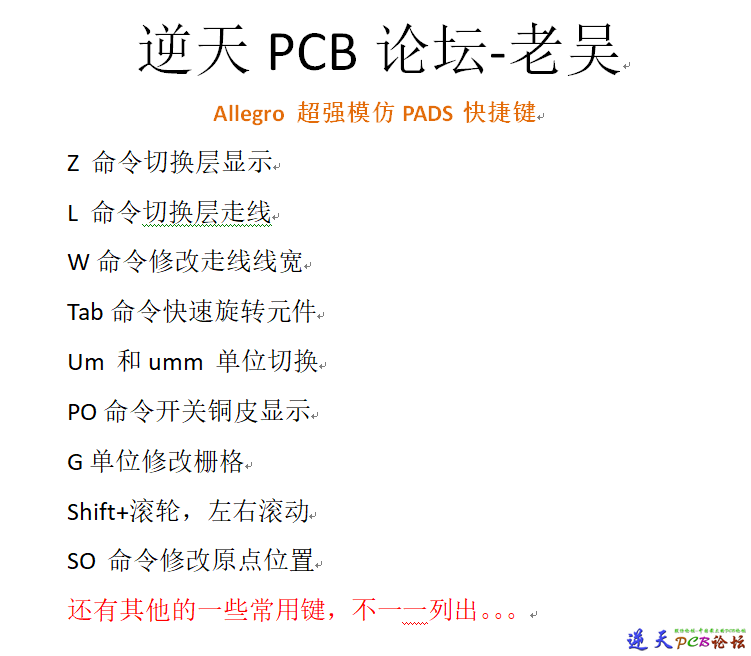 Allegro超强最全模仿PADS快捷键实现Z切换层
 STM32F412RET6+HT97220+NS4158+RDA5807M 做
 STM32F412RGT6 做的MP3播放器PCB文件和原理
 博通BK7238LP低电压版本 WIFI 蓝牙双模芯片
 博通BK7238 WIFI 蓝牙双模芯片PCB和原理图
 博通BK7238 WIFI 蓝牙双模芯片PCB和原理图
 allegro羊皮卷
 【AI选型】AI做元器件选型,速度快十倍
 AB5327C SOP16_带MIC蓝牙音箱原理图和datas
 GB 4943.1-2022标准全文高清.pdf
 C3294371_线对板针座_HC-MX3.0-2-2A_规格书
 Altium designer 元件库大全(终结版)
 C7541613_线对板针座_ZX-MX3.0-2-2PZZ_规格
 STM32 做的MINI机器人PCB和原理图
 配套STM32H7核心板的主板
 基于XCZU27DR设计的18层射频采集与处理板卡
 JC-AGL-萃茶机升级版 控制板PCB文件
 SSD SM2246EN 2.5英寸SSD的PCB原理图
 STM32F103C8T6 做的DST手柄遥控器PCB文件共享
 Infinity 大功率三相无刷电调无刷电机驱动器PCB原理图


 发表于 2019-5-30 07:45


 提升卡
 置顶卡
 变色卡(高亮)
 千斤顶
 照妖镜


 发表于 2019-5-30 07:59

 发表于 2019-5-30 08:02


 发表于 2019-5-30 08:12


